配置共享的只读、读写与目录权限
Azure Files 的访问需要同时通过网络、身份认证和授权检查。共享级角色决定是否能进入共享,目录和文件 ACL 决定具体能做什么。两层权限的关系
1. 按业务需求选择权限
Section titled “1. 按业务需求选择权限”| 希望的效果 | 共享级角色 | 目录权限与检查重点 |
|---|---|---|
| 能阅读,不能新增、修改或删除 | Storage File Data SMB Share Reader | 目标目录授予读取;检查其他组、继承和上级角色没有额外授权 |
| 能新增、修改和删除业务文件 | Storage File Data SMB Share Contributor | 对指定业务目录授予修改权限;不要因此授予全共享管理权 |
| 仅能访问本部门文件夹 | 按业务操作选 Reader 或 Contributor | 给部门组配置对应目录 ACL,同时检查根目录遍历和继承 |
| 没有业务访问权 | 不授予相关共享角色 | 同时检查默认共享权限、继承角色和已有组成员关系 |
| 管理目录权限 | 使用受控的管理员身份 | 按选用的 ACL 工具配置必要管理权限,不给普通用户管理员级角色 |
Contributor 包含删除能力;“可以上传”不能简单等同于“只能上传”。只收文件、不能读取别人文件、不能删除等投递目录需求,需要单独设计高级 ACL 并测试,或使用专门的文件提交应用。共享级内置角色
2. 在具体共享上分配角色
Section titled “2. 在具体共享上分配角色”纯云方案若还没有业务组,由获授权的管理员进入 Entra 管理中心 → Entra ID → 组 → 所有组 → 新建组。选择“安全”组,成员身份类型选“已分配”,分别为只读和编辑用途命名并添加测试成员。用于文件访问的业务组不需要开启“可分配 Microsoft Entra 角色”。混合身份方案按身份源要求在本地 AD 创建组并同步到 Entra。创建和管理组
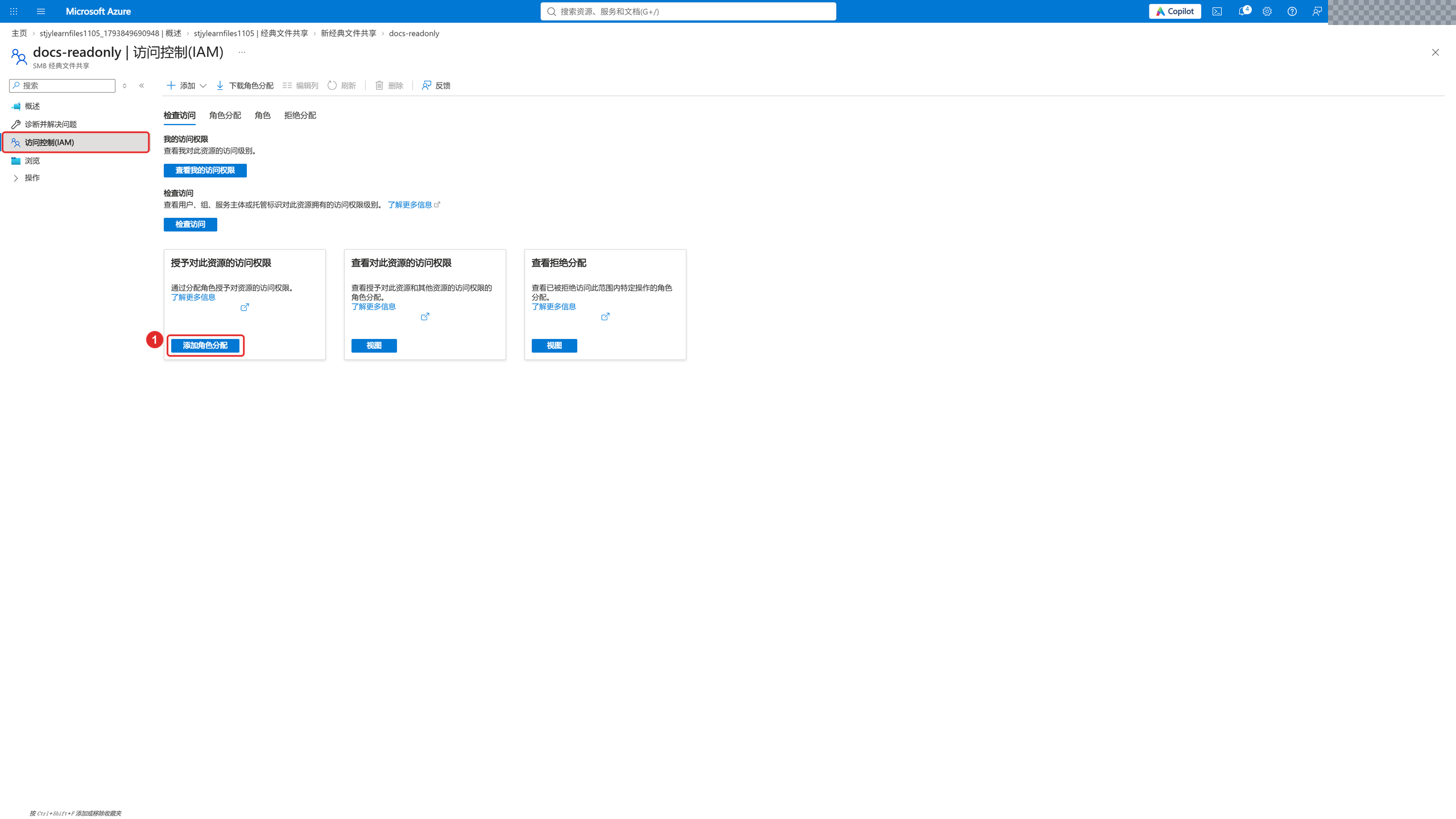
操作路径:Portal → 存储账户 → 经典文件共享 → 目标共享 → 访问控制(IAM)。
- 点击“添加 → 添加角色分配”。
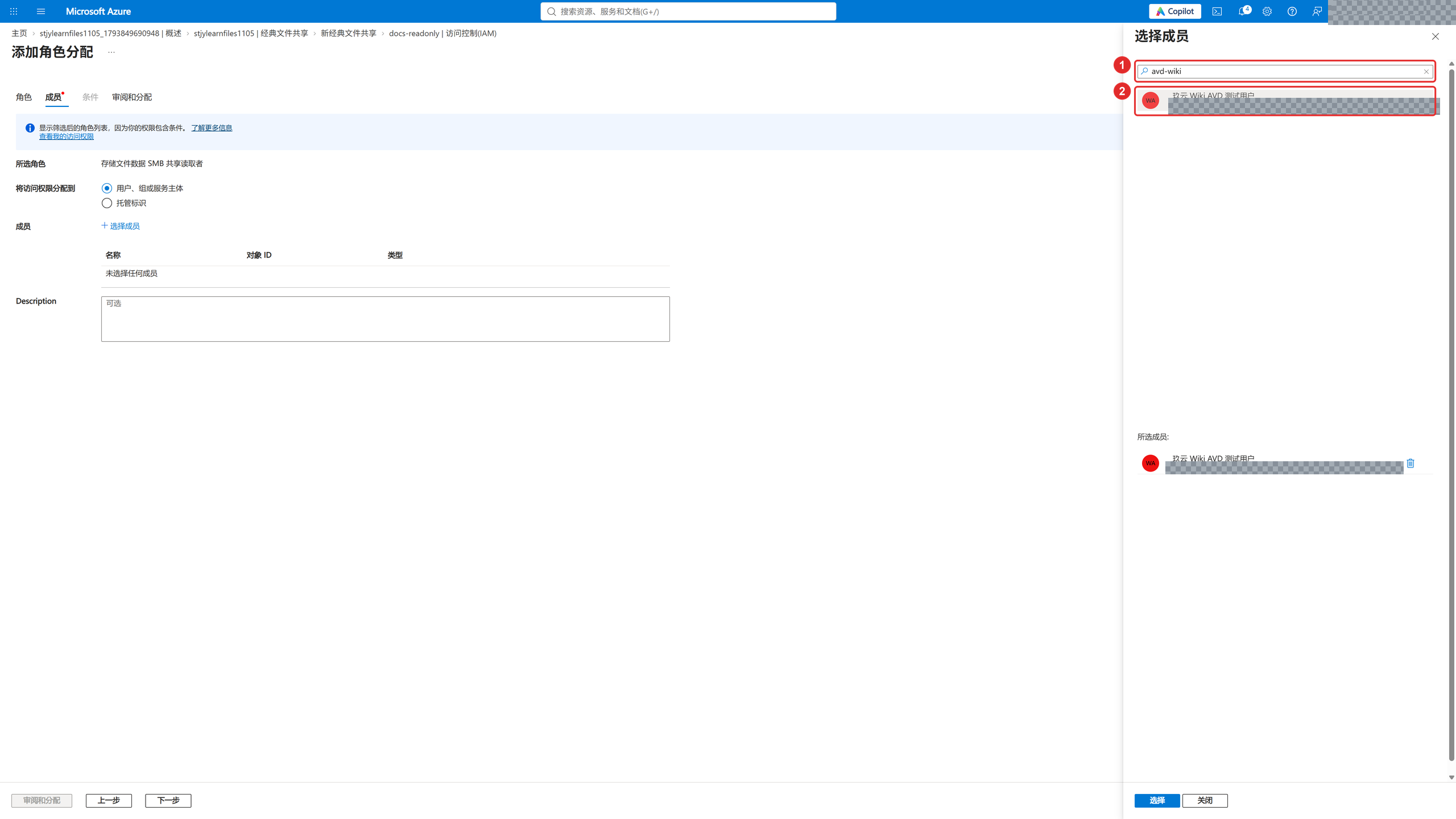
- 按用途搜索上述角色的完整英文名称,核对角色说明。
- 选择业务安全组作为成员。例如分别建立只读组和编辑组,避免逐个账号长期维护。
- 在“审阅 + 分配”中核对:范围为该文件共享,成员和角色正确,再保存。
- 等待权限传播后,使用组内测试用户重新建立连接。


核对共享范围,必要时改用 Azure CLI
Section titled “核对共享范围,必要时改用 Azure CLI”这次实跑中,Portal 审阅页生成的范围包含 fileServices/default/fileshares/…,与实际共享资源 ID 的 fileServices/default/shares/… 不一致。已使用实际资源 ID 修正并回读;此现象仅代表本次操作结果,不应视为所有租户都会出现。
遇到类似情况,先停止分配。可在有权操作的 Azure CLI 会话中获取真实 ID,再在该范围分配所需角色:
$subscriptionId = '<你的订阅 ID>'$principalId = '<测试用户或业务组的对象 ID>'$shareScope = az storage share-rm show `  --subscription $subscriptionId --resource-group test-wiki `  --storage-account stjylearnfiles1105 --name docs-readonly `  --query id --output tsv
az role assignment create --subscription $subscriptionId `  --assignee-object-id $principalId --assignee-principal-type User `  --role 'Storage File Data SMB Share Reader' --scope $shareScope
az role assignment list --subscription $subscriptionId `  --scope $shareScope --query '[].{Role:roleDefinitionName,Scope:scope}' --output table
业务组使用 --assignee-principal-type Group。为 team-work 分配读写权限时,重新获取该共享的 ID,并选择 Storage File Data SMB Share Contributor。不要把范围扩大到整个存储账户来绕过此问题。
资源管理用的 Reader、Contributor、Owner,与 SMB 数据角色用途不同。不要因为用户是资源组 Owner,就认定其以普通身份挂载共享一定成功;也不要把可获取账户密钥的管理员身份用于验证只读效果。
3. 配置目录 ACL
Section titled “3. 配置目录 ACL”Entra Kerberos 为身份源时,Portal 支持为纯云或混合用户、组管理 ACL:
- 打开目标文件共享 → “浏览”。
- 根目录使用顶部“管理访问权限”;子目录或文件通过对应项目的“管理访问权限”打开。
- 选择目标组,编辑所需的读取或修改权限,并核对适用范围与继承。
- 保存后检查有效权限,特别是默认广泛组与继承项。
修改 Portal 中的可继承权限,不代表所有现有子项目会自动更新。已有文件需要按官方“管理继承”流程处理,再分别验证已有文件与新建文件。纯云身份使用 Portal 或官方 RestSetAcls 方案;不要用 Windows 资源管理器或 icacls 代替纯云身份 ACL 配置。工具支持、继承与操作步骤
本例使用官方 RestSetAcls 模块,在可访问专用终结点的管理环境中通过 REST 设置 ACL,并回读确认。使用 Entra 用户的实际安全标识符;保留 SYSTEM 与管理员项,给业务用户配置读取或修改及所需继承。published 子目录使用独立读取 ACL。没有给普通用户保存存储账户密钥,也没有使用密钥建立 SMB 映射。
管理工具的选用应与身份场景、网络和管理员权限匹配。若从 Portal 浏览目录,运行浏览器的管理环境也必须能够访问账户数据终结点;公共网络禁用后,本机直连失败不等于资源不存在。
优先用明确的组和允许权限表达业务范围;修改 ACL 前保存原配置,避免随意添加大范围拒绝项造成管理员或其他业务失去访问。
4. “只读”是否等于“禁止下载”
Section titled “4. “只读”是否等于“禁止下载””只读仍然允许读取文件内容,也通常允许把文件复制到有写权限的位置。 Reader 角色适合限制更改共享内容,不能用来保证文件只能看、不能带走。
如果希望限制“从 AVD 到本机”的传输,继续配置磁盘、剪贴板和打印机重定向。浏览器上传、邮件、同步客户端等其他通道,需要按应用和网络另行控制,不能靠一个文件共享角色全部阻断。
5. 用三个普通账号做验收
Section titled “5. 用三个普通账号做验收”| 测试身份 | 打开文件 | 新建/覆盖 | 删除测试文件 |
|---|---|---|---|
| 只读组用户 | 成功 | 拒绝 | 拒绝 |
| 编辑组用户 | 成功 | 按授权成功 | 按授权成功 |
| 未授权用户 | 拒绝 | 拒绝 | 拒绝 |
只使用可丢弃的验收文件。每个账号分别登录自己的 AVD 会话,核对现有文件、新建文件、子目录和跨部门目录。角色或组成员发生变化后,重新登录并重建 SMB 连接,避免旧会话掩盖结果。