管理用户属性与账号状态
1. 搜索并打开目标用户
Section titled “1. 搜索并打开目标用户”操作路径:Portal → Microsoft Entra ID → 用户 → 所有用户。先用账号或显示名称筛选,再进入目标用户详情。

2. 编辑用户属性
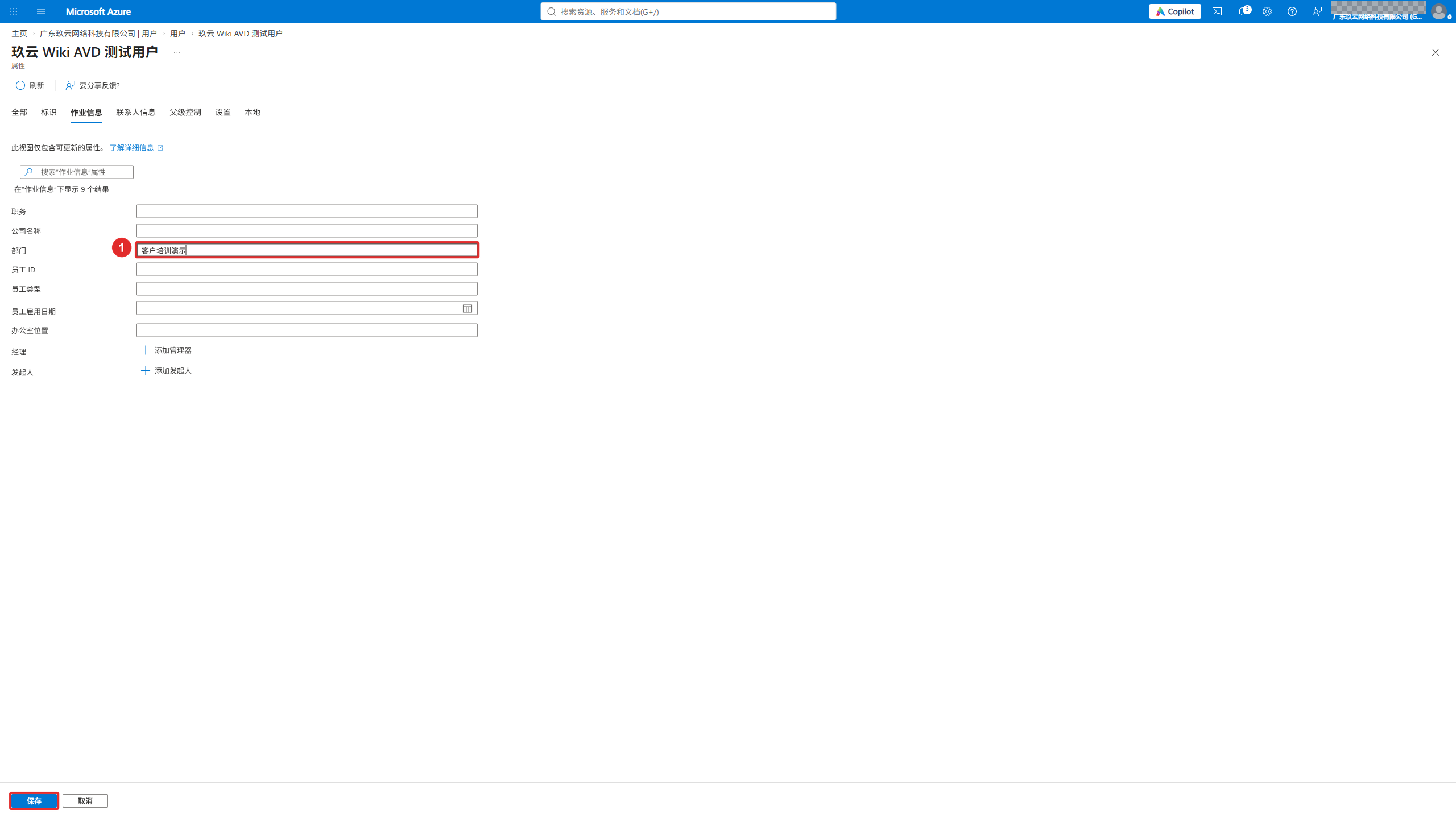
Section titled “2. 编辑用户属性”点击“编辑属性”,按信息类别选择“标识”“作业信息”“联系人信息”或“设置”。本例在作业信息中填写部门,再点击“保存”。
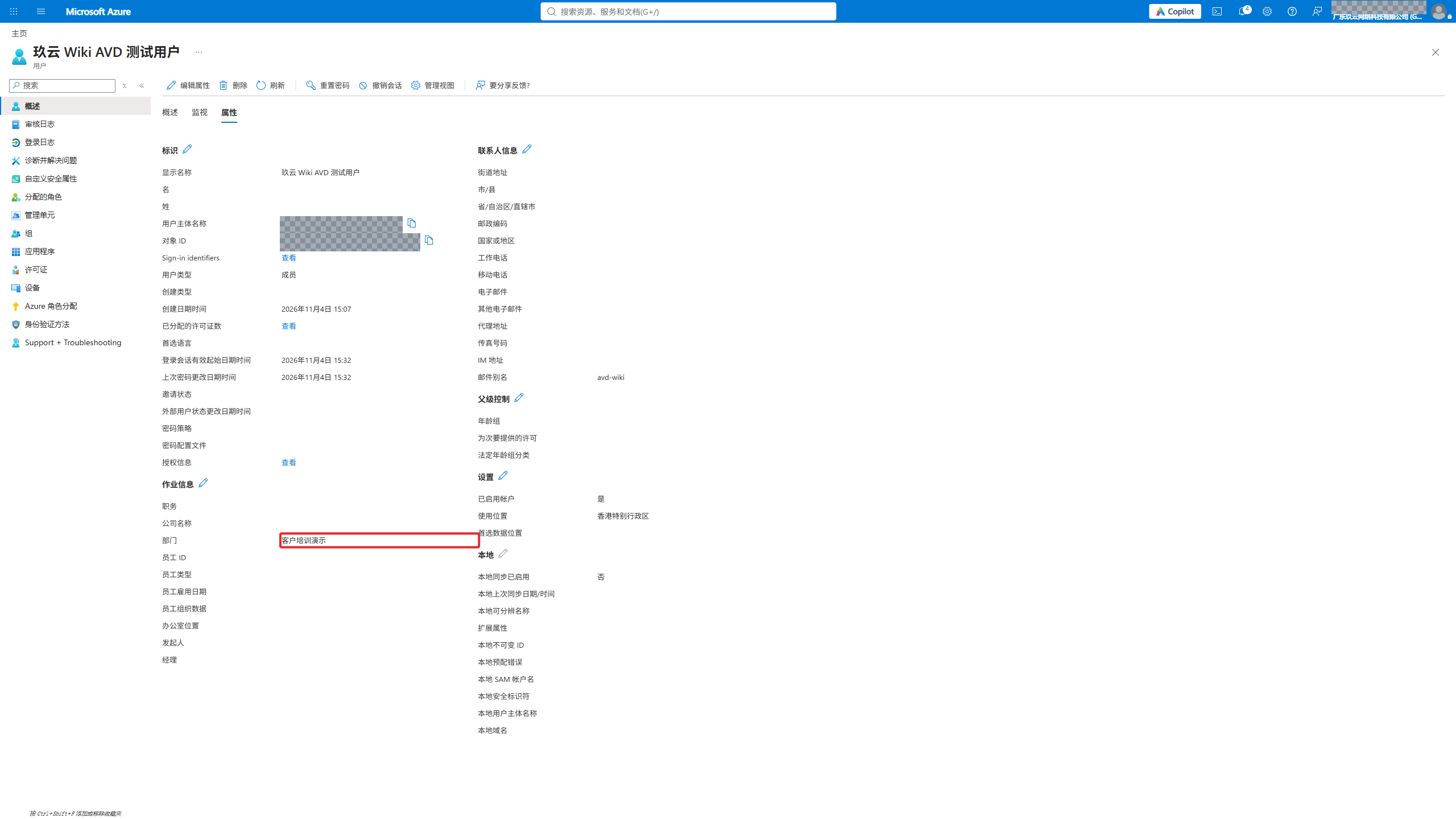
返回详情的“属性”页,检查修改后的值。姓名、部门和使用位置等属性不会自动授予 Azure 资源权限。
3. 管理账号状态
Section titled “3. 管理账号状态”在概述中查看账号是否启用。需要停用账号时,通过账号状态的编辑入口设置阻止登录,并按组织流程处理现有会话、组成员身份和资源访问。
删除用户与停用账号是不同操作。删除前先确认该用户拥有的业务资源、许可证和恢复要求。
4. 处理初始密码与密码重置
Section titled “4. 处理初始密码与密码重置”管理员无法从用户详情中查看原密码。用户遗忘密码或初始临时密码未能保存时,可在确认目标账号后使用“重置密码”生成新的临时密码,并安全交给使用者。
用户在首次登录提示中设置自己的新密码。后续登录使用新密码;不要把初始临时密码继续作为当前密码尝试。
需要重置身份验证方式时,先核对该用户的角色、管理员权限与组织恢复流程。更换 MFA 方法和重置密码分别处理。
5. 检查角色、组和许可证
Section titled “5. 检查角色、组和许可证”在详情导航中分别查看组成员身份、分配的 Entra 角色、Azure 角色分配与许可证。它们代表不同的授权机制;修改显示名称、设置部门或设置使用位置,都不会自动完成这些授权。
普通 AVD 用户的配置见桌面访问与登录权限,管理员角色的范围见账号与资源权限说明。