调用已部署的模型
1. 从部署详情获取三个参数
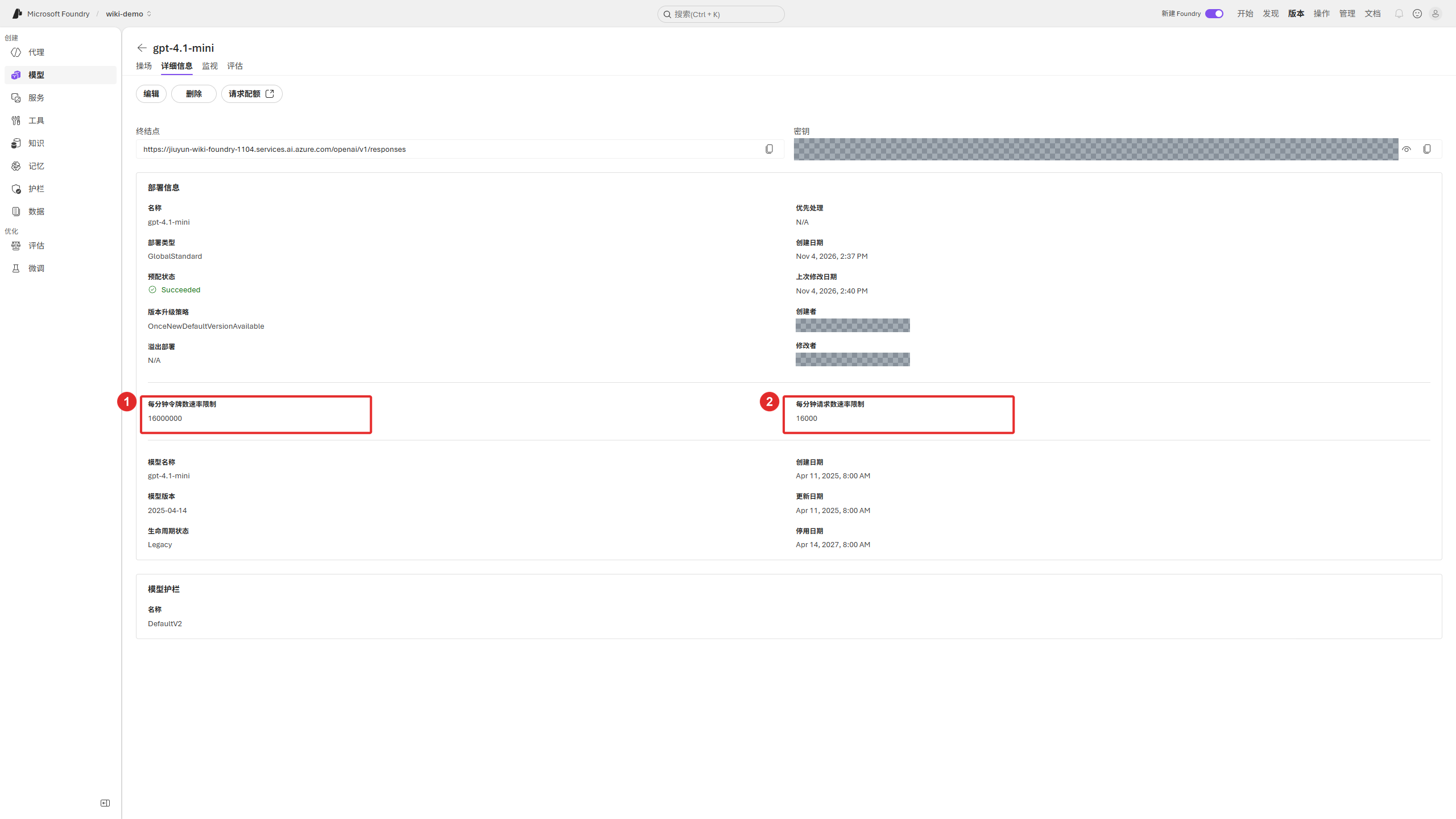
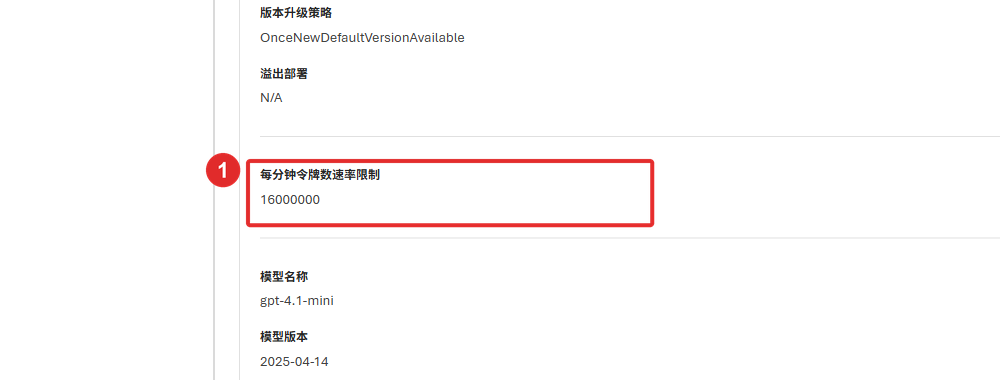
Section titled “1. 从部署详情获取三个参数”操作路径:Foundry → 模型部署 → 选择部署 → 详细信息。
| 参数 | 填写方法 |
|---|---|
| 完整 API 地址 | 使用部署详情给出的 Responses 终结点,不使用浏览器地址栏中的 Portal 页面地址 |
| 部署名称 | 使用自己创建的部署名称;本例为 gpt-4.1-mini |
| API Key | 从自己的资源获取,保存在本机环境变量或组织密钥管理方案中 |
本次实际验证的地址类型为 https://你的资源名.services.ai.azure.com/openai/v1/responses。复制自己页面上的完整地址,避免重复拼接 openai/v1 或 responses。
2. 在当前 PowerShell 窗口准备参数
Section titled “2. 在当前 PowerShell 窗口准备参数”把地址与部署名换成自己的值。密钥通过隐藏输入提示粘贴,只在当前进程环境中使用。
$env:FOUNDRY_RESPONSES_URL = "https://你的资源名.services.ai.azure.com/openai/v1/responses"$env:FOUNDRY_DEPLOYMENT = "gpt-4.1-mini"$env:FOUNDRY_API_KEY = [System.Net.NetworkCredential]::new("", (Read-Host "API 密钥" -AsSecureString)).Password
3. 使用 Python 发送 POST 请求
Section titled “3. 使用 Python 发送 POST 请求”安装 Python 后,在同一个 PowerShell 窗口安装 requests:
python -m pip install requests把下面代码保存为 foundry_post.py,或下载完整 Python 示例。代码通过 HTTP POST 把 JSON 发给模型,密钥从第 2 步的环境变量读取。
import osimport requests
url = os.environ["FOUNDRY_RESPONSES_URL"]deployment = os.environ["FOUNDRY_DEPLOYMENT"]api_key = os.environ["FOUNDRY_API_KEY"]
response = requests.post(    url,    headers={"api-key": api_key, "Content-Type": "application/json"},    json={        "model": deployment,        "input": "请只回答:接口调用成功。",        "max_output_tokens": 64,    },    timeout=60,)print("HTTP 状态码:", response.status_code)response.raise_for_status()
body = response.json()for item in body.get("output", []):    for content in item.get("content", []):        if content.get("type") == "output_text":            print(content["text"])
在该文件所在文件夹运行:
python foundry_post.py本例实际输出:
HTTP 状态码: 200接口调用成功。
4. 在 Postman 等工具中发送 HTTP POST
Section titled “4. 在 Postman 等工具中发送 HTTP POST”上面的 Python 代码对应下面这份请求。将尖括号内的值替换为自己的资源、密钥和部署名称。
POST /openai/v1/responses HTTP/1.1Host: <你的资源名>.services.ai.azure.comapi-key: <你的 API 密钥>Content-Type: application/json
{ "model": "<你的部署名称>", "input": "请只回答:接口调用成功。", "max_output_tokens": 64}- 新建请求,方法选择 POST,地址填写第 1 步的完整 API 地址。
- 在 Headers 添加 api-key 和 Content-Type: application/json。
- 在 Body 选择 raw → JSON,粘贴上面的 JSON 对象。
- 点击 Send,检查状态码和返回正文。API 密钥只填写在自己的工具中。
成功时,返回 HTTP 200。响应正文包含以下结构(节选,完整响应还有 ID、用量等字段):
{ "output": [ { "type": "message", "content": [{"type": "output_text", "text": "接口调用成功。"}] } ]}5. 判断调用结果
Section titled “5. 判断调用结果”本例实际返回 HTTP 200,模型输出“接口调用成功。”。更换终结点、部署或模型后,应重新发送一次最小请求确认。
| 现象 | 优先检查 |
|---|---|
| 401 / 403 | 密钥与资源是否匹配,或身份权限是否满足要求 |
| 404 | 终结点、API 路径、部署名称及该部署是否存在 |
| 429 | TPM、RPM、突发并发与可用容量;配合退避重试 |
| 页面能聊天,程序却失败 | 程序填写的资源地址、部署名和认证方式是否与页面对应 |
测试结束后,可在当前 PowerShell 窗口运行 Remove-Item Env:FOUNDRY_API_KEY,移除本次使用的密钥环境变量。
继续使用 Codex 接入示例,或阅读 Speech 语音服务。