认识存储账户并创建文件共享
Azure 存储账户是存放数据的 Azure 资源。先确定数据的使用方式,再选择账户类型、区域、性能和访问控制。存储账户概述
| 本例资源 | 实际配置 |
|---|---|
| 资源组 | test-wiki |
| 存储账户 | stjylearnfiles1105,East Asia |
| 介质与计费 | HDD、即用即付、StorageV2、Standard_LRS |
| 两个共享 | docs-readonly、team-work,SMB,各 1 GiB 配额 |
| 内部网络 | file 专用终结点,公共网络访问已禁用 |
这些名称用于串联后续页面;客户创建时应使用自己的命名与容量。即用即付共享的配额不是预配容量,也不能据此推算所有费用。
1. 先分清 Blob 和文件共享
Section titled “1. 先分清 Blob 和文件共享”| 服务 | 常见用途 | 用户如何访问 |
|---|---|---|
| Blob 存储 | 网站图片、文档对象、备份文件 | 应用或浏览器通过 HTTPS 访问对象 |
| Blob 静态网站 | 发布构建好的 HTML、CSS、脚本和图片 | 访问静态网站终结点,内容位于 $web 容器 |
| Azure Files | 团队共享文件、Windows 网络盘 | 从 Windows 通过 SMB 挂载共享 |
给客户公开阅读的 Wiki,与 AVD 用户使用的内部网络盘有不同的访问要求。建议分开规划存储账户,避免把网站公开访问、内部共享网络规则和身份配置混在一起。Azure Files 的资源隔离
本组教程采用存储账户内的经典 SMB 文件共享(Microsoft.Storage)。如果页面显示独立的 Microsoft.FileShares 资源,请先核对管理模型,部分入口与账户级设置不同。创建经典文件共享
2. 创建前准备
Section titled “2. 创建前准备”| 需要决定的项目 | 选择方法 |
|---|---|
| 订阅与资源组 | 使用组织批准的测试订阅、资源组;确认有创建权限 |
| 区域 | 通常与 AVD 会话主机靠近,结合可用型号与组织的数据位置要求选择 |
| 存储介质 | HDD 适合一般文件演示;SSD 用于有明确低延迟、IOPS 要求的负载 |
| 冗余 | 按可用性、恢复目标及区域支持选择 LRS、ZRS 等;冗余不能替代备份 |
| 计费模式 | 新部署先评估预配 v2;预配容量、IOPS、吞吐量会影响费用,不按大值随意填写 |
| 登录身份 | 明确采用纯云 Entra 用户还是从本地 AD 同步的混合用户 |
同一个存储账户内的经典共享共用账户级的网络和 SMB 身份源配置。不要在承载现有业务的账户上直接切换身份源。
3. 从 Portal 创建存储账户
Section titled “3. 从 Portal 创建存储账户”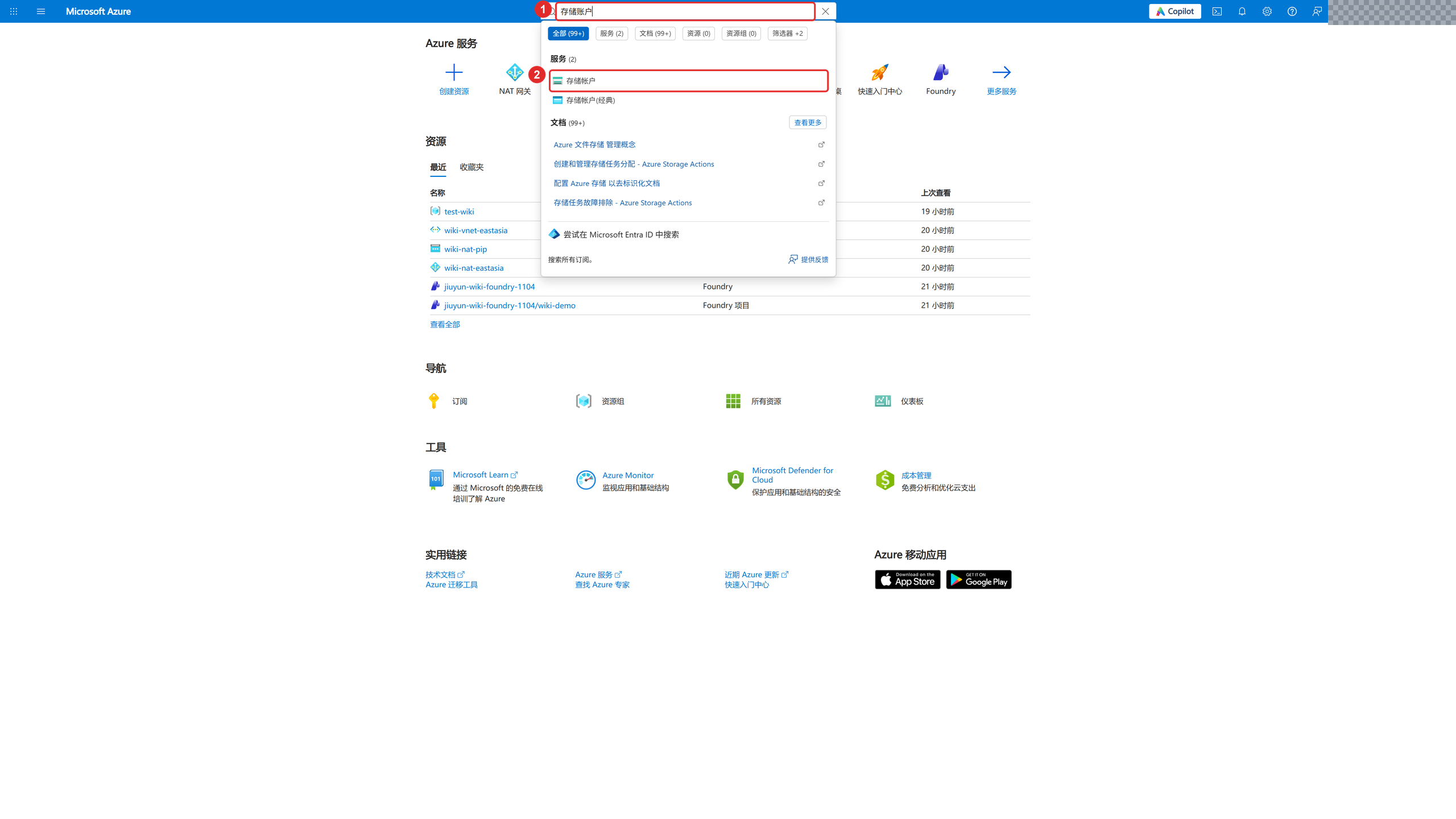
- 打开 Azure Portal,使用获授权的管理账号登录。
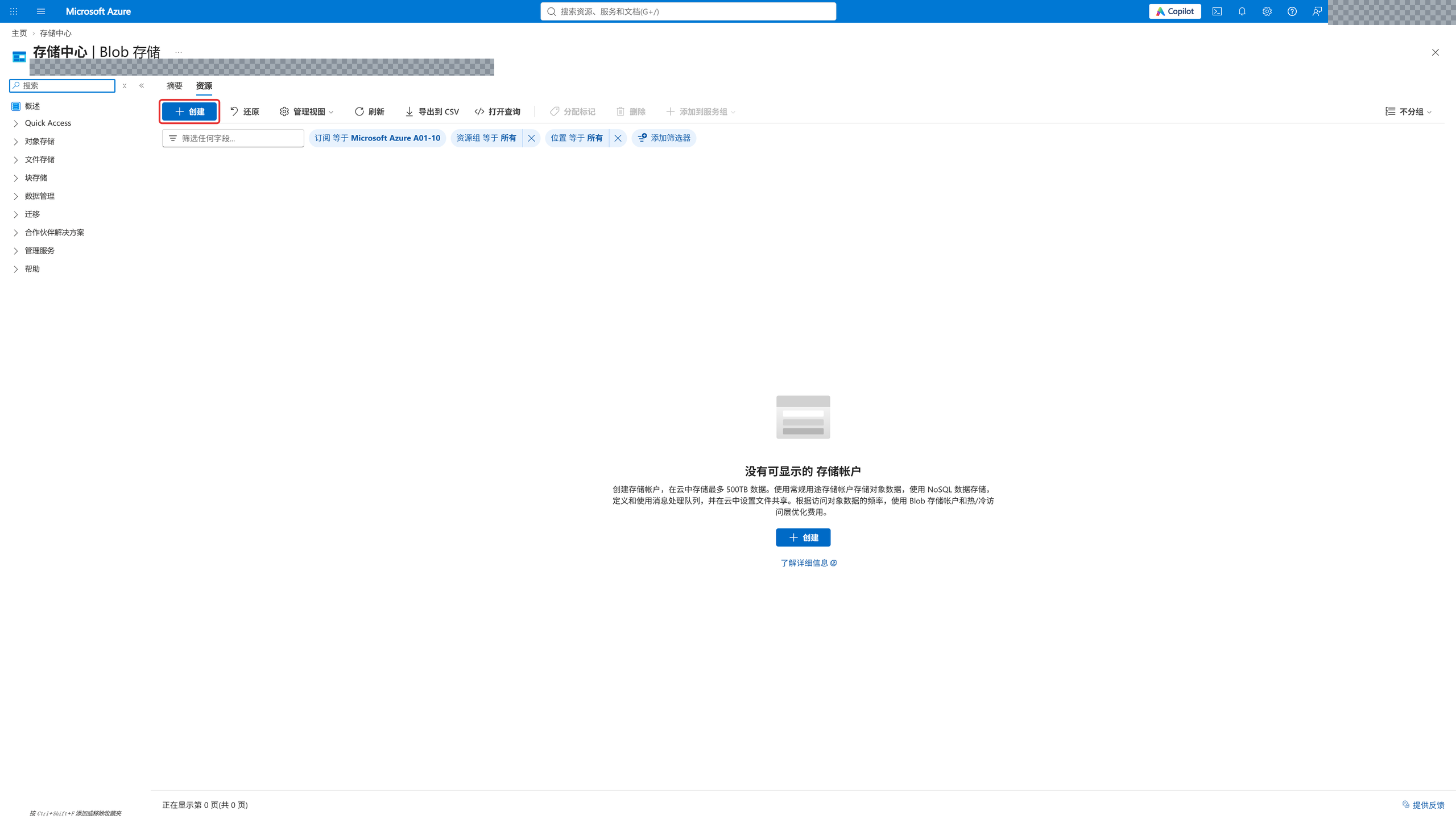
- 在顶部搜索框输入“存储账户”,选择服务结果,再点击“创建”。
- 在“基本”页选择订阅和资源组,填写全局唯一、符合页面规则的账户名。
- 按实际区域与门户提供的选项,选择 Azure Files 对应的存储类型、HDD 或 SSD、计费模式及冗余。
- 在“网络”页规划 AVD 到共享的访问路径。内部共享优先考虑专用终结点;详见连接共享。
- 核对数据保护、加密、预配容量及费用说明,点击“查看 + 创建”,验证通过后再创建。
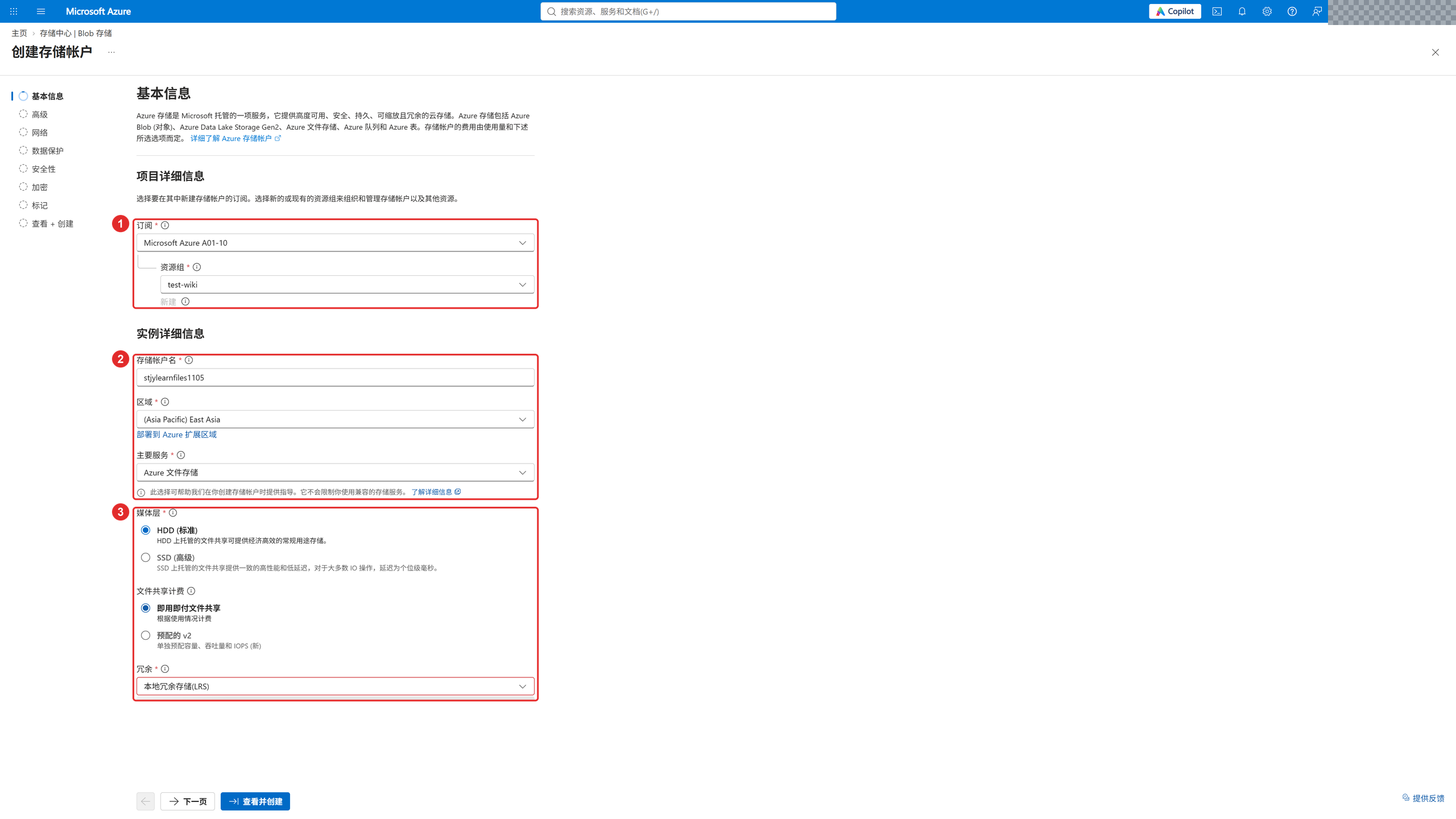
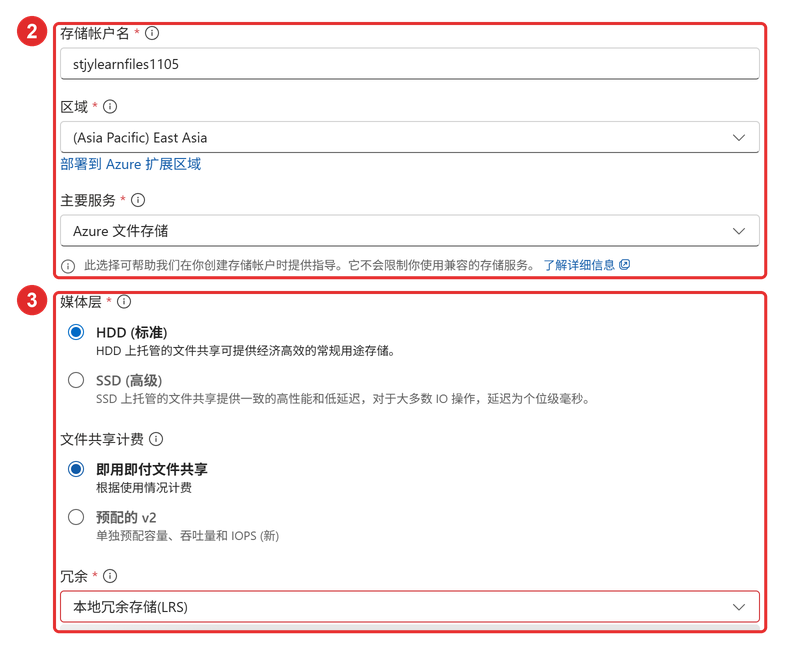
本例的 AVD 主机也位于 East Asia。区域尽量靠近访问共享的主机;不要照搬 Foundry 模型部署的区域推荐。
预配共享使用 FileStorage 账户,即用即付共享使用 StorageV2 账户;不要只凭“标准/高级”文字判断所选计费模式。官方创建步骤与型号表
4. 创建 SMB 文件共享
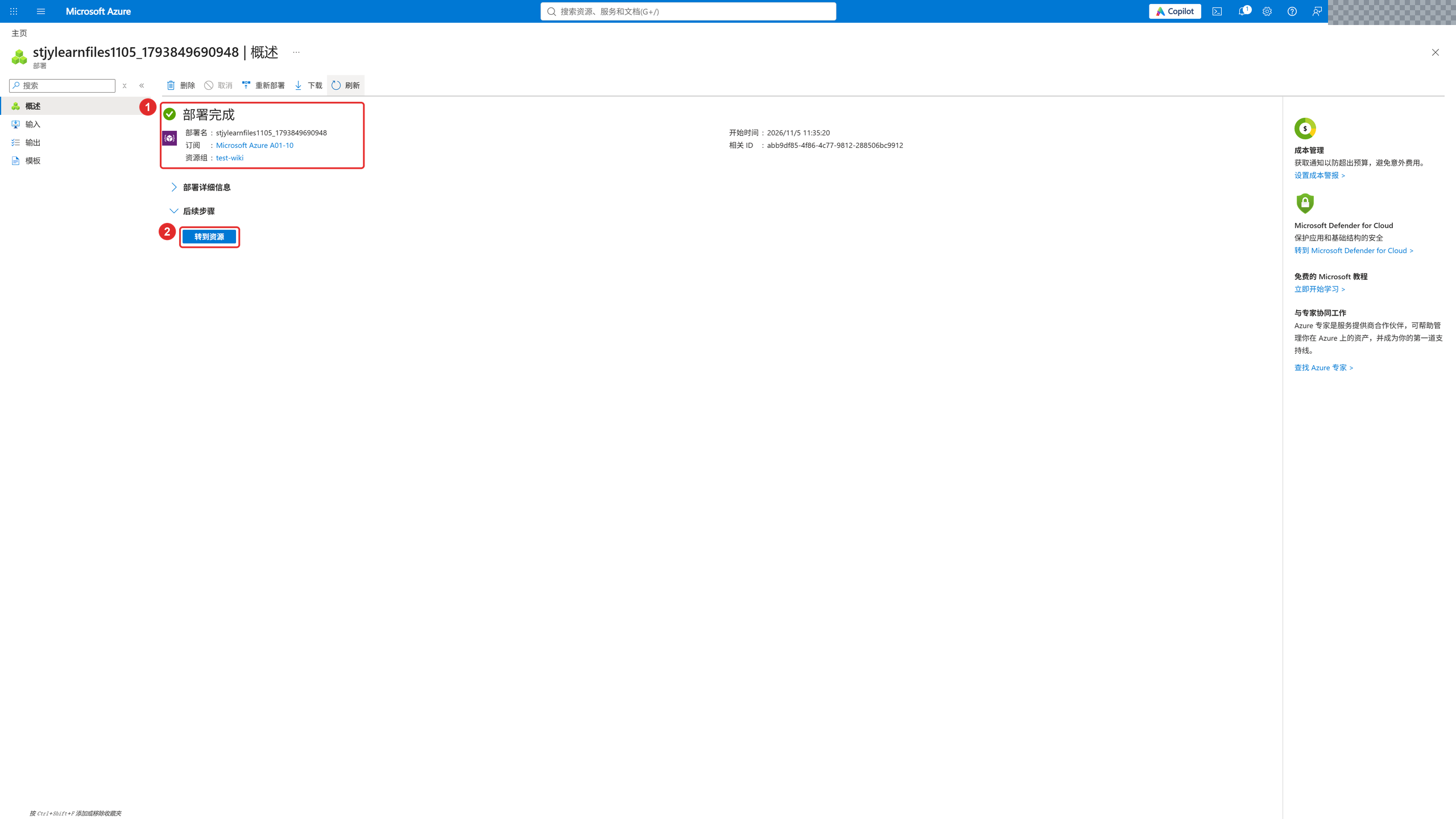
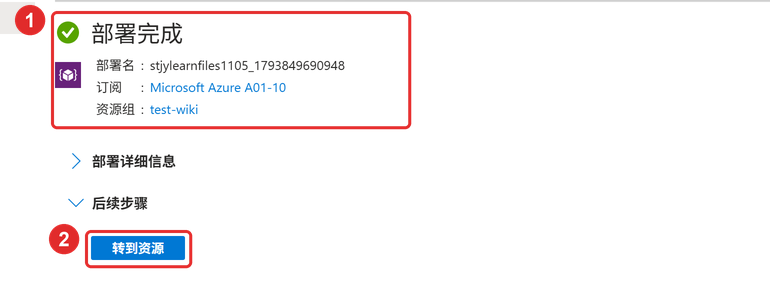
Section titled “4. 创建 SMB 文件共享”- 部署完成后点击“转到资源”。
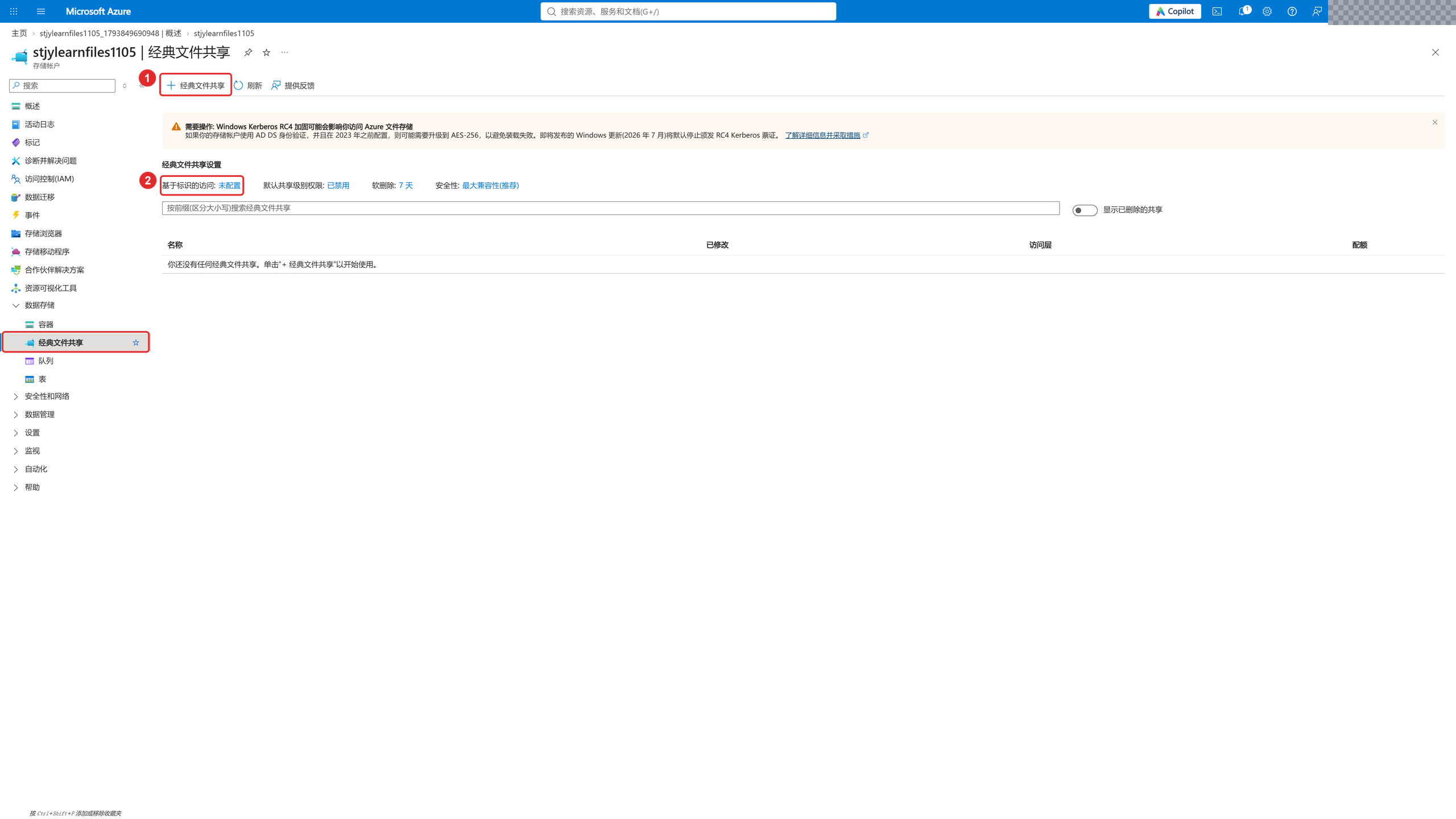
- 从账户左侧进入“数据存储 → 经典文件共享”;部分门户界面显示为“文件共享”。
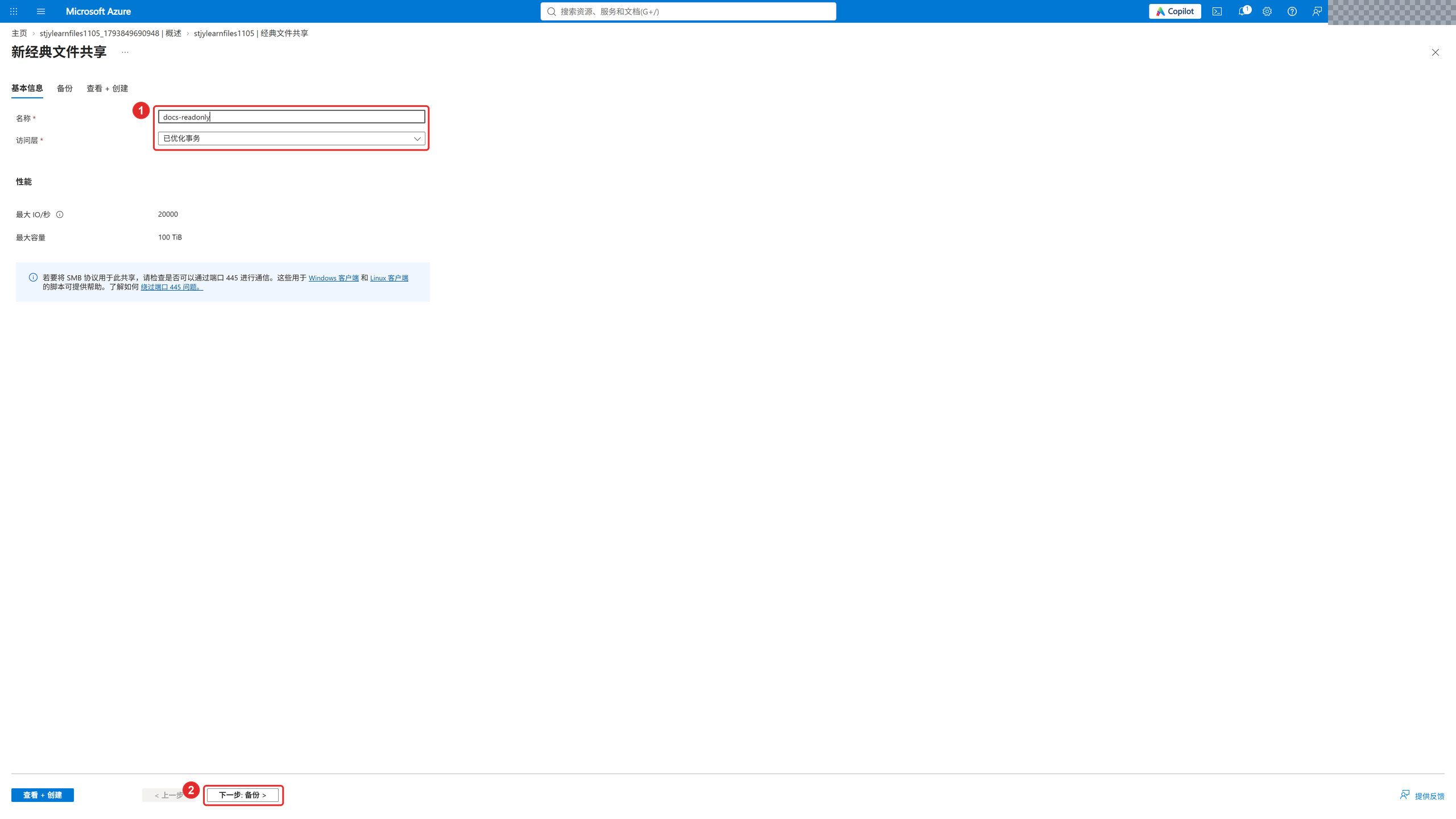
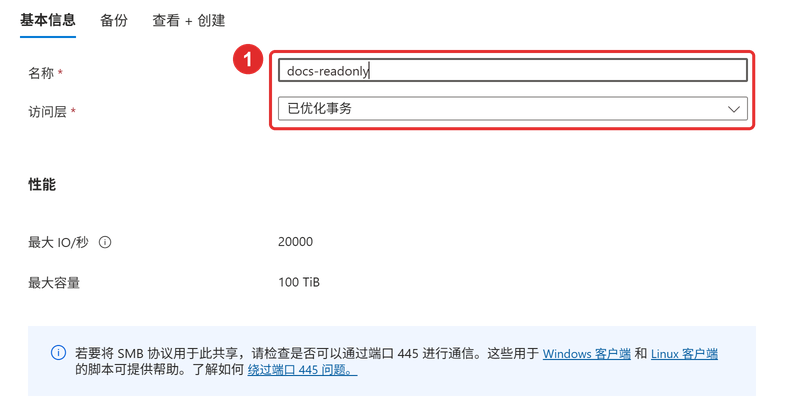
- 点击“经典文件共享”或“+ 文件共享”,填写共享名。本例先创建
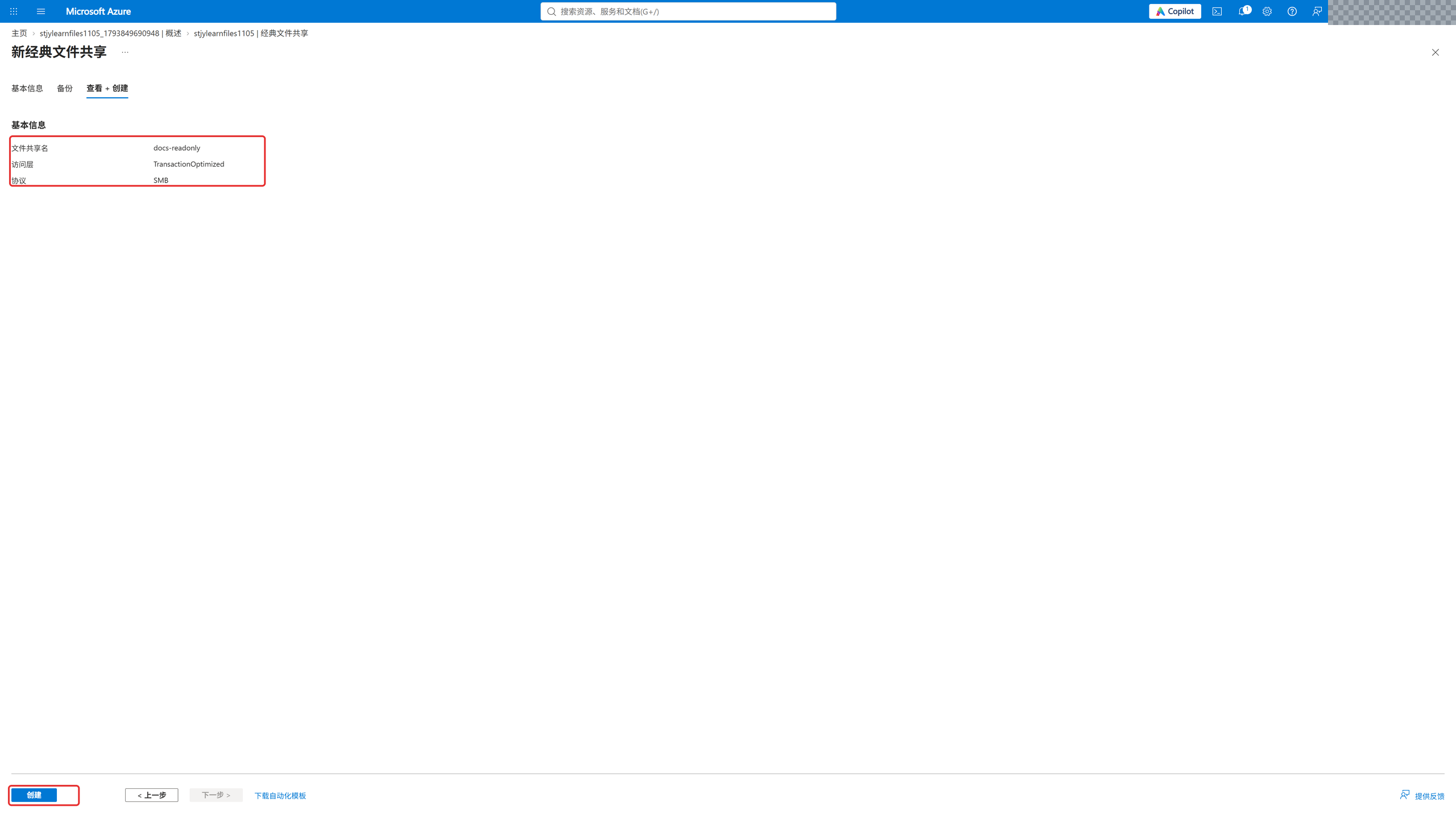
docs-readonly,再用同样的方法创建team-work。 - 按所选计费模式核对访问层和容量选项。本例向导没有单独的协议选择框,稍后在审阅页确认协议显示为 SMB。
- 在“备份”页按数据保护方案选择 Azure Backup。测试示例取消自动启用备份;生产环境应按备份与恢复要求配置。共享软删除不能代替备份。
- 在“查看 + 创建”页核对名称、层级与 SMB 协议,再创建。
- 打开共享 → 概述 → 配额/编辑配额,按需要设置配额;本例两份共享均设置为
1 GiB。不同计费模式的容量配置入口不同。
创建成功只表示共享资源存在。用户是否能读写,还取决于网络、身份认证、共享级角色及目录权限。