创建普通测试用户
1. 从 Portal 打开 Microsoft Entra ID
Section titled “1. 从 Portal 打开 Microsoft Entra ID”在顶部搜索栏输入 Microsoft Entra ID,选择“服务”中的匹配结果。进入目录后,展开“管理”,点击“用户”。

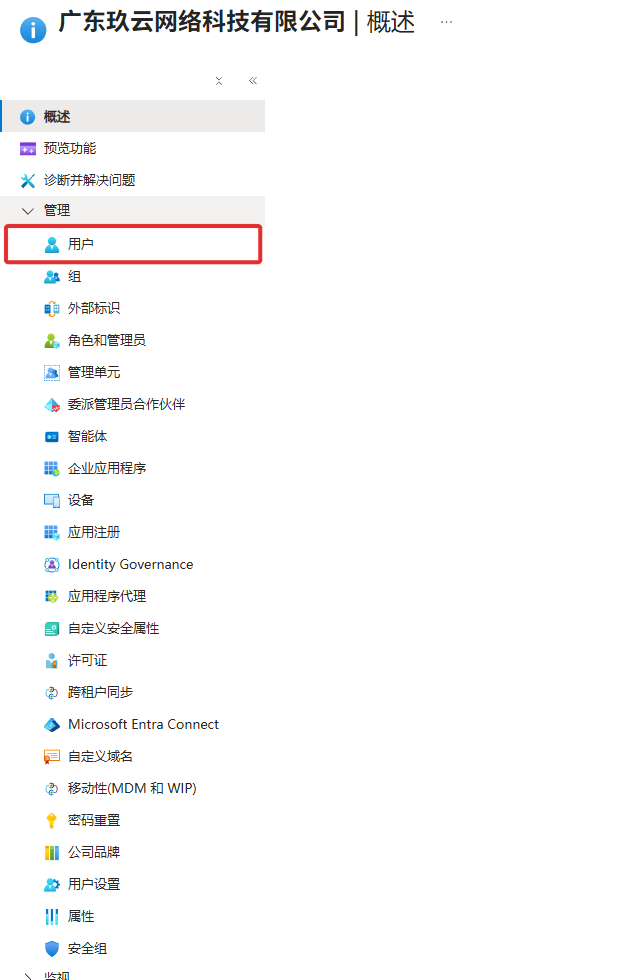
2. 选择新建内部用户
Section titled “2. 选择新建内部用户”在“所有用户”工具栏点击“新建用户”,再选择菜单中的“新建用户”。本教程创建组织内部成员,邀请外部用户属于另一种流程。

3. 填写基本信息
Section titled “3. 填写基本信息”填写账号本地部分、选择组织域名、填写显示名称。保留自动生成初始密码时,创建前把临时密码通过组织认可的方式交给账号使用者保存。

初始密码不应写进公共教程。首次登录需要改密时,由用户本人完成新密码设置。
4. 设置属性与分配
Section titled “4. 设置属性与分配”按实际情况设置使用位置。使用位置不会自动为用户分配 Microsoft 365 或 Windows 许可证;许可证应另行按组织实际授权配置。
在“分配”页检查组与角色。本例创建普通桌面用户,保持无 Entra 管理员角色。用户管理员不能因此任意授予其他管理员角色。
5. 审核并创建
Section titled “5. 审核并创建”确认账号、用户类型和账号启用状态后点击“创建”。回到列表,按账号或显示名称搜索,打开新用户详情核对。
