首次登录、改密与 MFA
1. 打开 Azure Portal
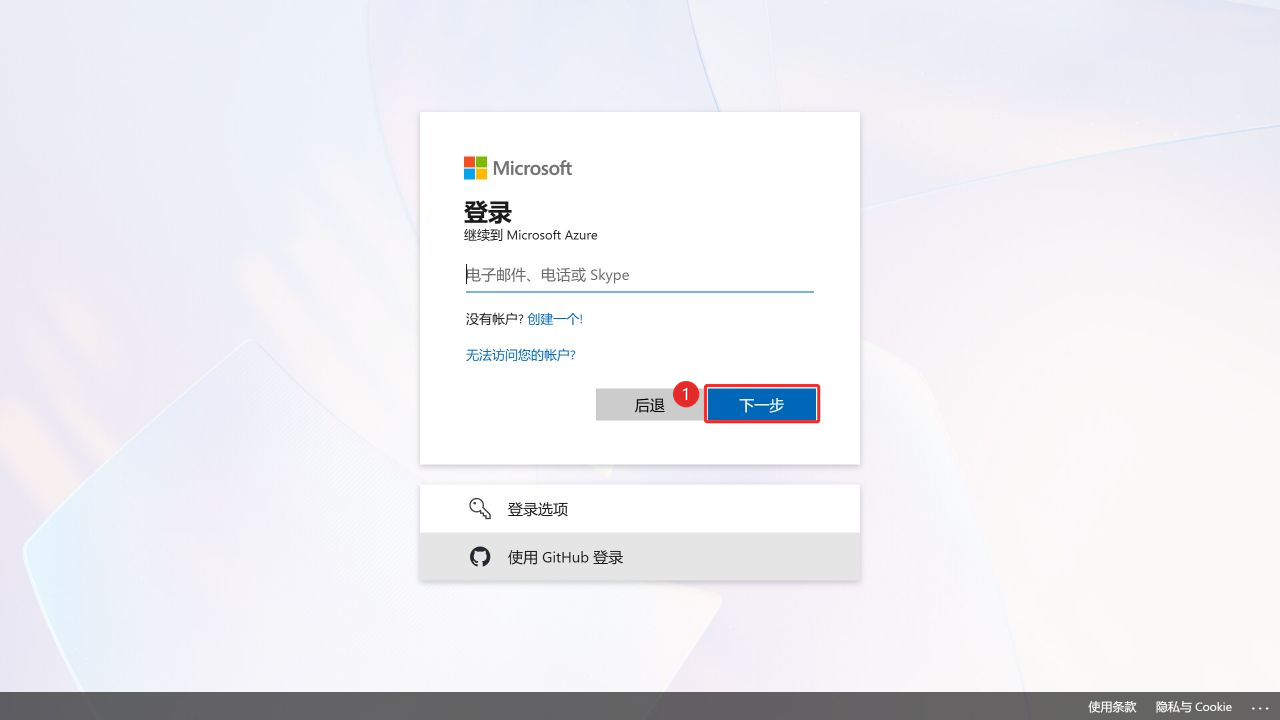
Section titled “1. 打开 Azure Portal”在浏览器地址栏输入 https://portal.azure.com。使用组织管理员提供的工作或学校账号。如果页面列出其他已登录账号,点击“使用另一个帐户”。
输入完整登录名,例如 demo@your-organization.onmicrosoft.com,点击“下一步”,再输入初始密码并点击“登录”。
2. 首次登录修改初始密码
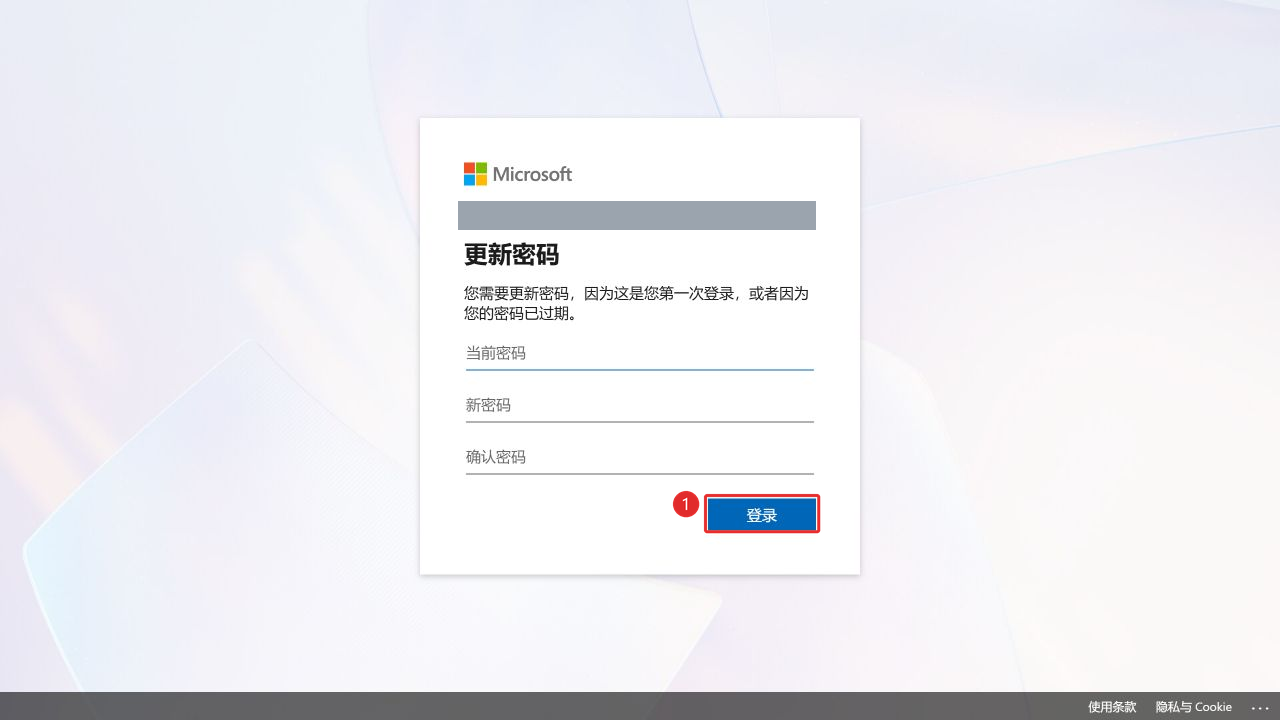
Section titled “2. 首次登录修改初始密码”如果管理员设置了首次登录必须改密,页面会显示“更新密码”,提示这是第一次登录或密码已过期。
- 在“当前密码”填写管理员提供的初始密码。
- 设置符合组织密码策略的新密码,并在“确认密码”中再输入一次。
- 点击“登录”。以后使用新密码登录。
初始密码用于开始首次登录。新密码由账号使用者本人设置;不要把密码写进操作手册或截图。
3. 开始设置 MFA
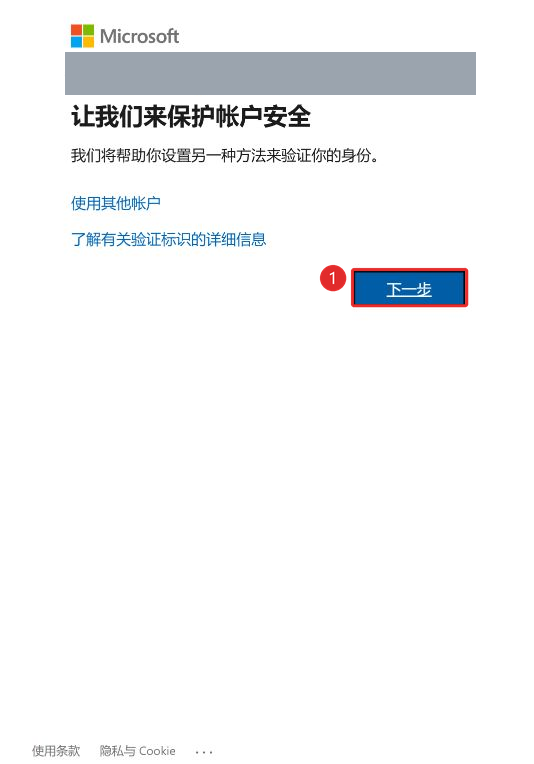
Section titled “3. 开始设置 MFA”如果组织要求注册身份验证方式,接下来会显示“让我们来保护帐户安全”。点击“下一步”。页面与可选验证方式取决于组织现有的安全策略。
4. 准备 Microsoft Authenticator
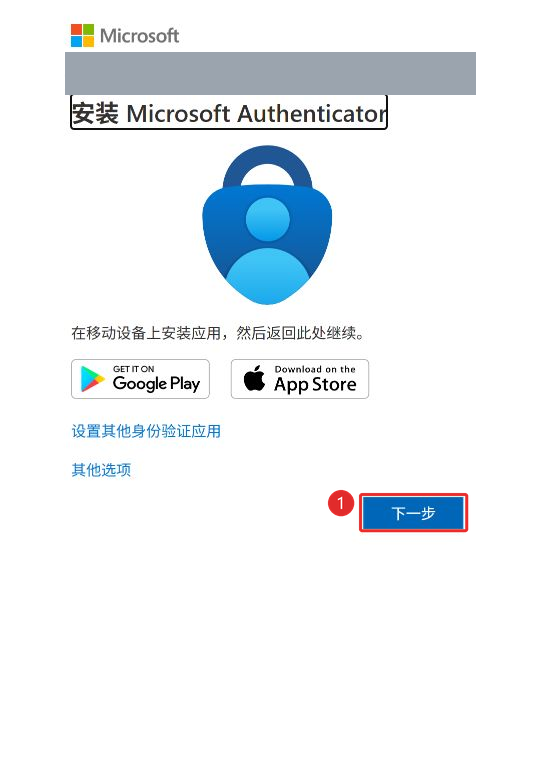
Section titled “4. 准备 Microsoft Authenticator”在“安装 Microsoft Authenticator”页面,按手机系统选择 App Store 或 Google Play 安装应用。安装后返回浏览器,点击“下一步”。
当页面显示“在应用中设置你的帐户”时,在手机 Authenticator 中点击添加账号,选择“工作或学校帐户”,再选择扫描 QR 码。根据手机提示允许应用发送通知及使用相机。
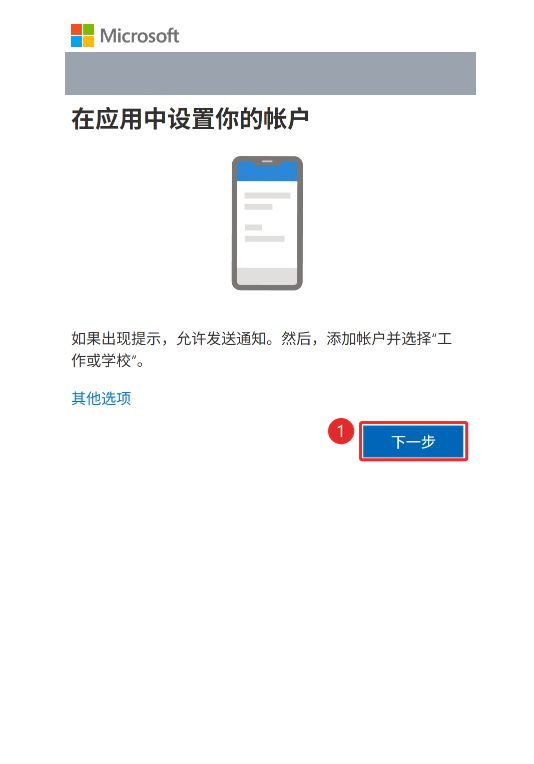
5. 扫描自己页面上的二维码
Section titled “5. 扫描自己页面上的二维码”浏览器进入“扫描 QR 码”页面后,使用手机扫描你当前登录页面生成的二维码。添加账号成功后,在浏览器点击“下一步”。
教程中的二维码会被遮挡,仅用于定位。请勿扫描别人教程中的真实二维码,也不要对外转发自己的绑定二维码。
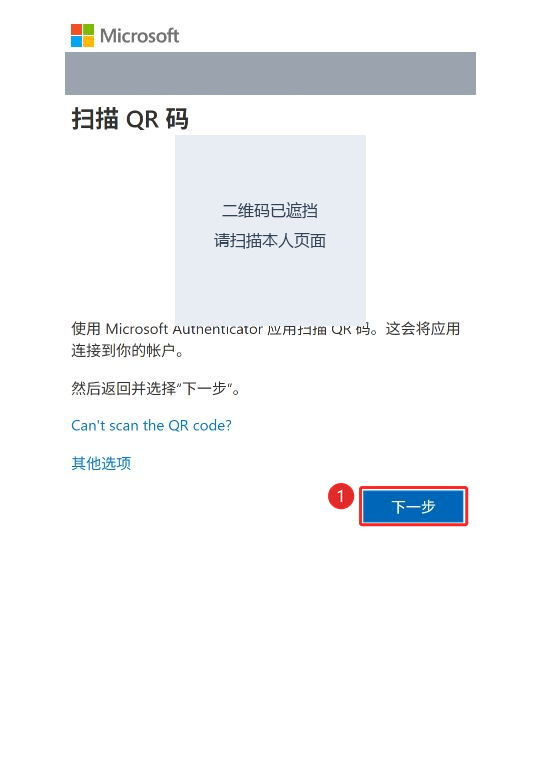
6. 完成测试通知
Section titled “6. 完成测试通知”根据浏览器提示,在 Authenticator 中确认测试通知;如出现数字匹配,输入浏览器显示的数字。浏览器显示验证成功后,继续完成向导。
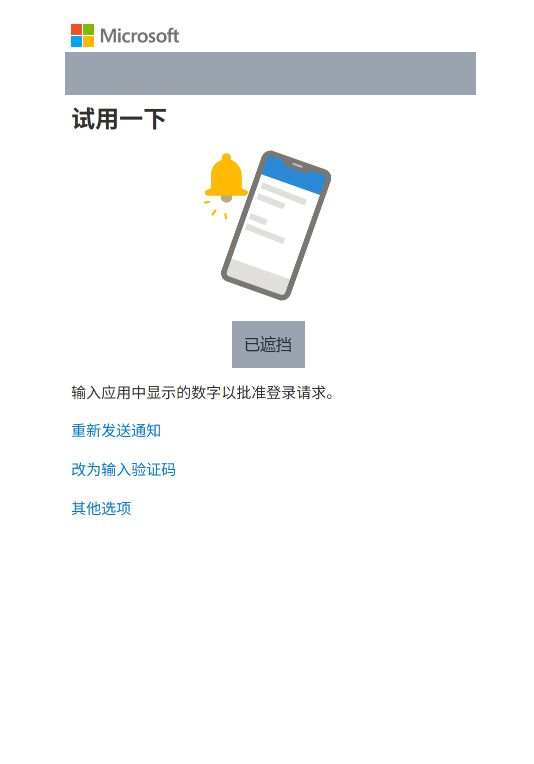
检查结果:Authenticator 中能看到对应工作或学校账号,浏览器提示注册成功,随后继续进入 Azure Portal。
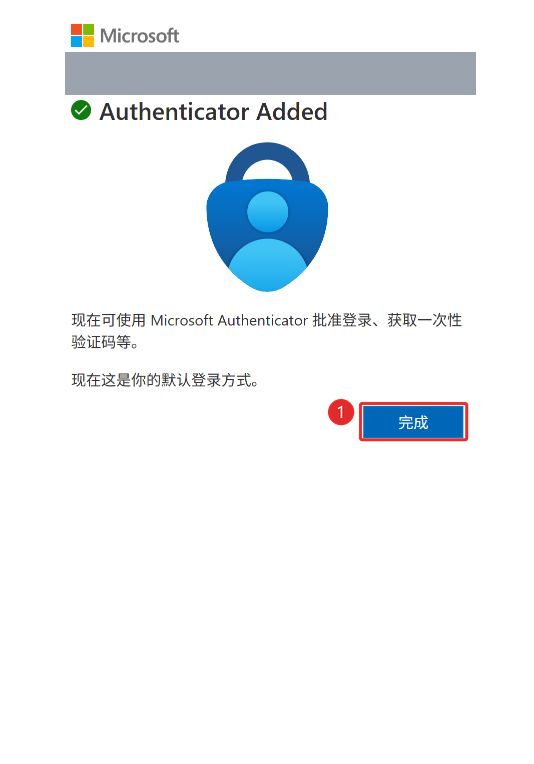
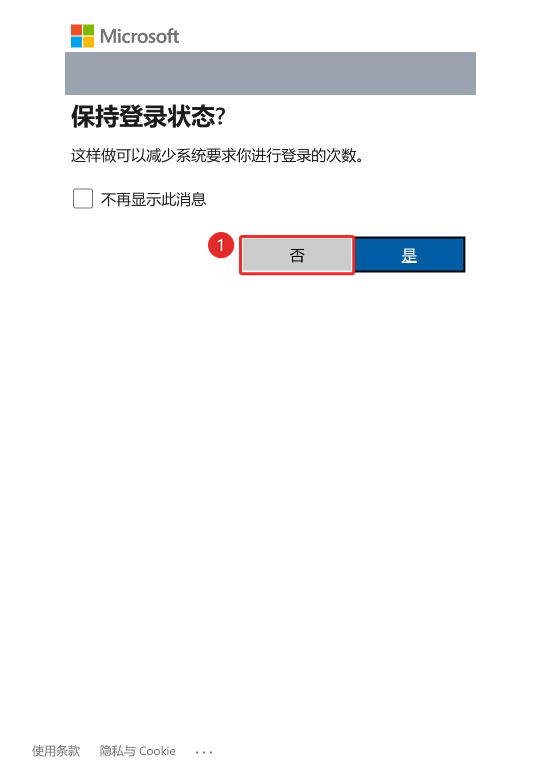
7. 核对目录、订阅和资源组
Section titled “7. 核对目录、订阅和资源组”进入 Portal 后先检查右上角账号和目录,再打开“资源组”。选择管理员分配的测试资源组。本教程使用 test-wiki;客户实际操作时使用自己获得授权的资源组。
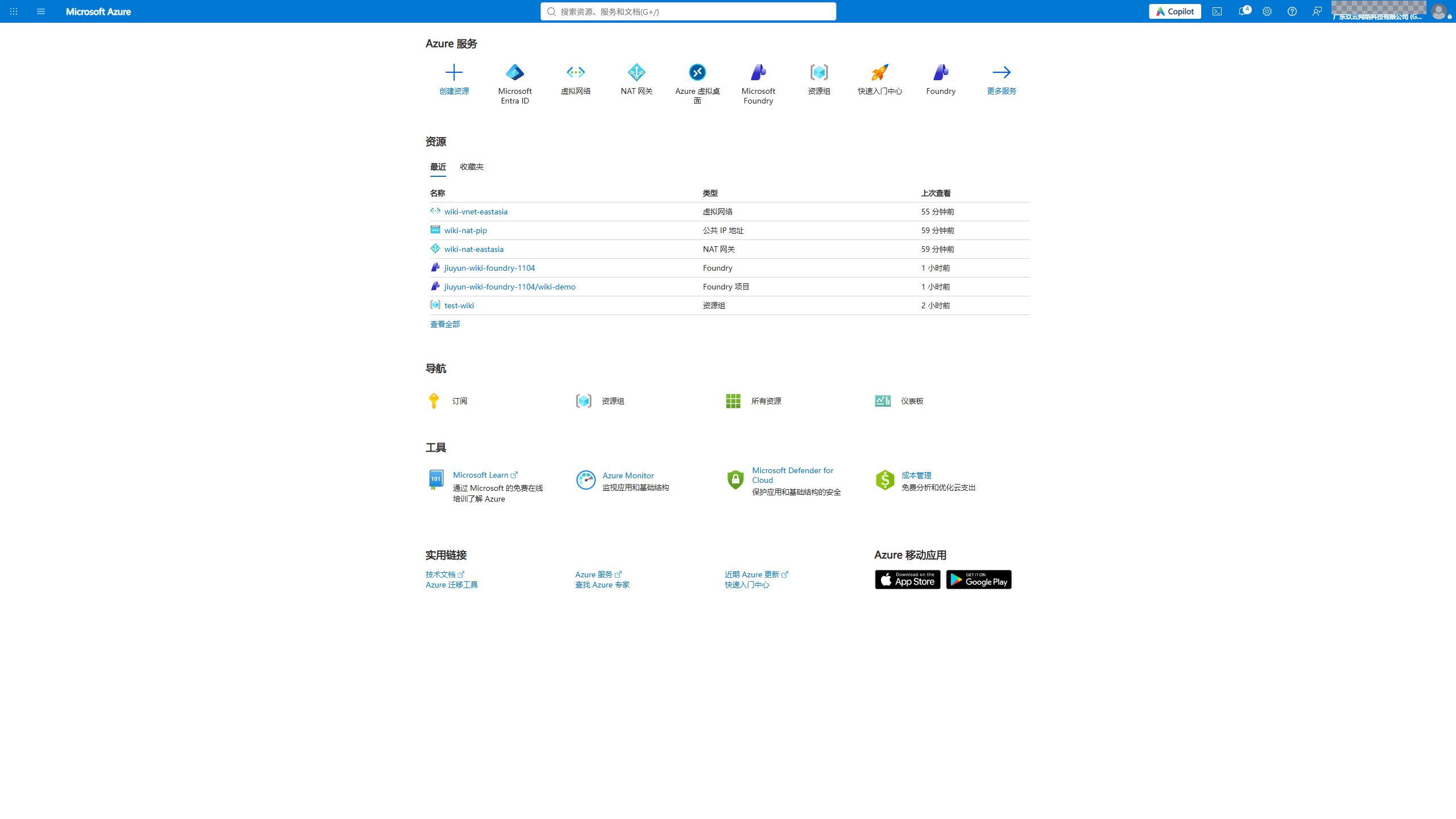
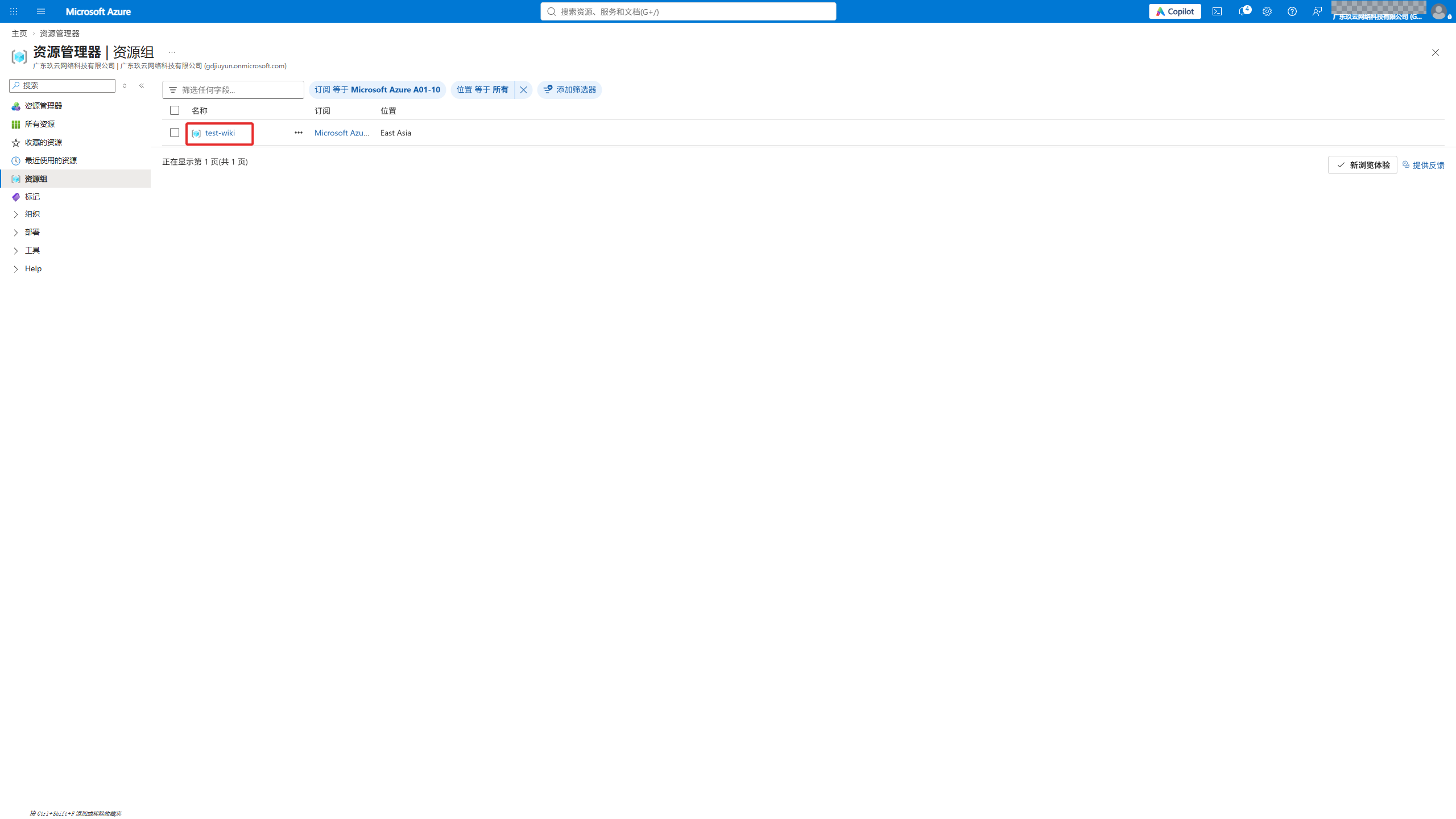
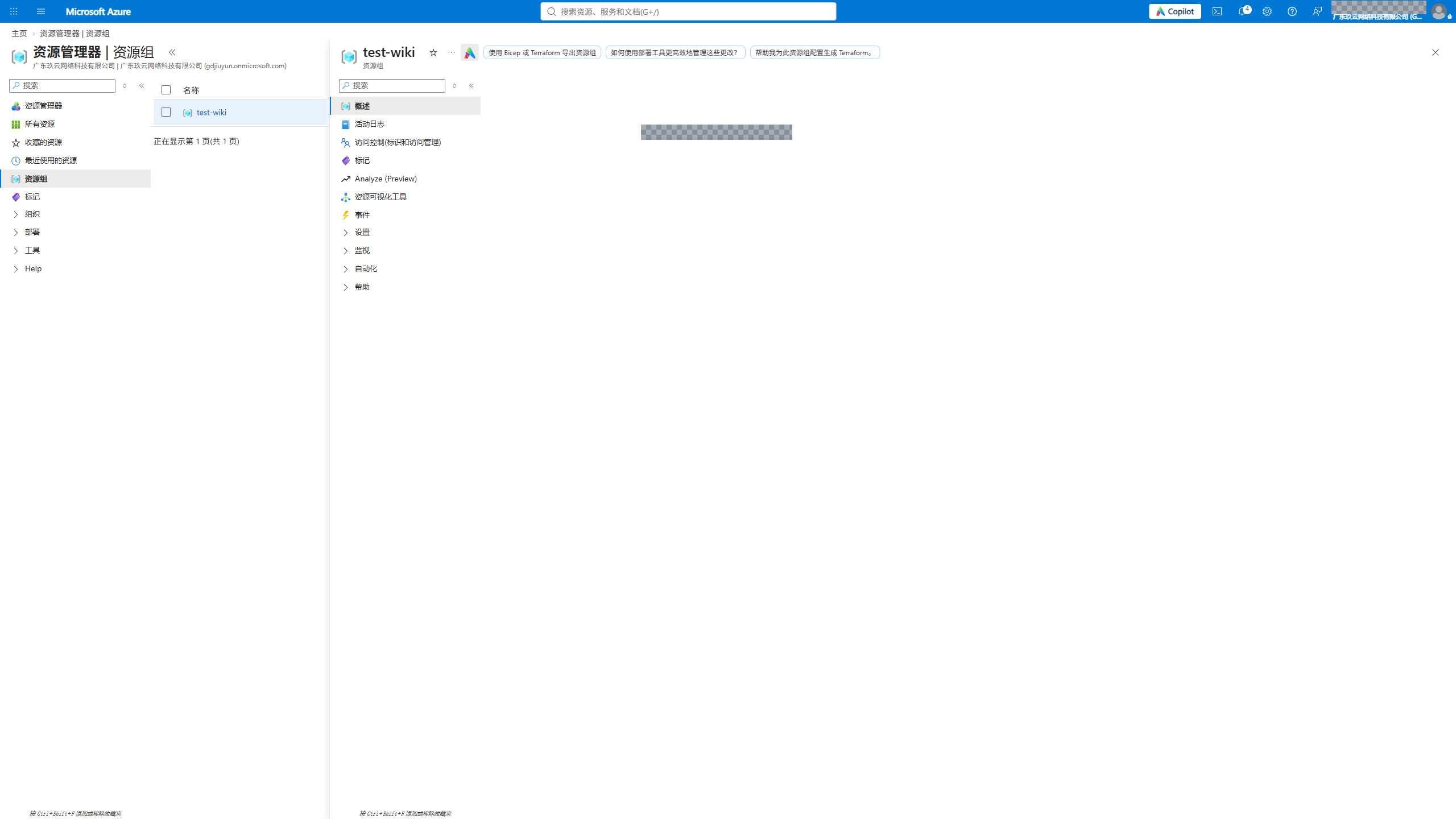
看不到订阅或资源组时,先确认账号、目录与角色分配。登录成功不等于已有创建 Azure 资源的权限。